تغيير مقاس الصور للمتاجر والسوشيال ميديا مجاناً
جهّز صورة منتج أو منشور بالمقاس الذي تحتاجه. أدخل العرض والارتفاع، اختر الملاءمة الكاملة أو قص الأطراف، ثم نزّل الصورة أو مجموعة حتى عشر صور. تظهر الأبعاد وحجم الملف الفعلي قبل التحميل، وتتم المعالجة داخل متصفحك دون تسجيل.
كيف تعمل الأداة
أضف الصورة أو مجموعة الصور
اختر حتى عشر صور JPG أو PNG أو WebP ثابتة من جهازك. الحد أربعة ميجابايت وستة آلاف بكسل لكل جانب للصورة الأصلية. تبقى الملفات محلياً، وتظهر أبعاد الأصل بجانب اسمه حتى تستطيع مقارنة المقاس الحالي بالمقاس المطلوب.حدد المقاس وطريقة الملاءمة
اختر مقاساً جاهزاً أو أدخل العرض والارتفاع بالبكسل. استخدم الملاءمة الكاملة للاحتفاظ بكل المنتج، أو ملء المقاس مع القص إذا أردت صورة تغطي المساحة. يمكن ضبط موضع القص لكل صورة على حدة، بينما تطبق أبعاد الناتج على المجموعة.راجع الصيغة والخلفية والجودة
اختر PNG أو WebP للاحتفاظ بالشفافية عند تفعيلها، أو JPG مع لون خلفية. غيّر جودة JPG وWebP ثم راجع حجم النتيجة الفعلي. تظهر رسالة إذا كان المقاس يكبّر الأصل، لأن زيادة البكسلات لا تضيف تفاصيل حقيقية للصورة.نزّل الصورة أو المجموعة
راجع كل صورة من قائمة الاختيار، ثم نزّل الصورة المحددة أو ملف ZIP بكل النتائج. يحمل كل اسم ملف رقماً وأبعاداً وصيغة لمنع تكرار الأسماء. بعد التحميل يمكنك اختيارياً نقل الصورة المحددة ومعلومات نشاطك إلى الإعلان أو الاستوديو في عقل.
أمثلة من نتائج الأداة
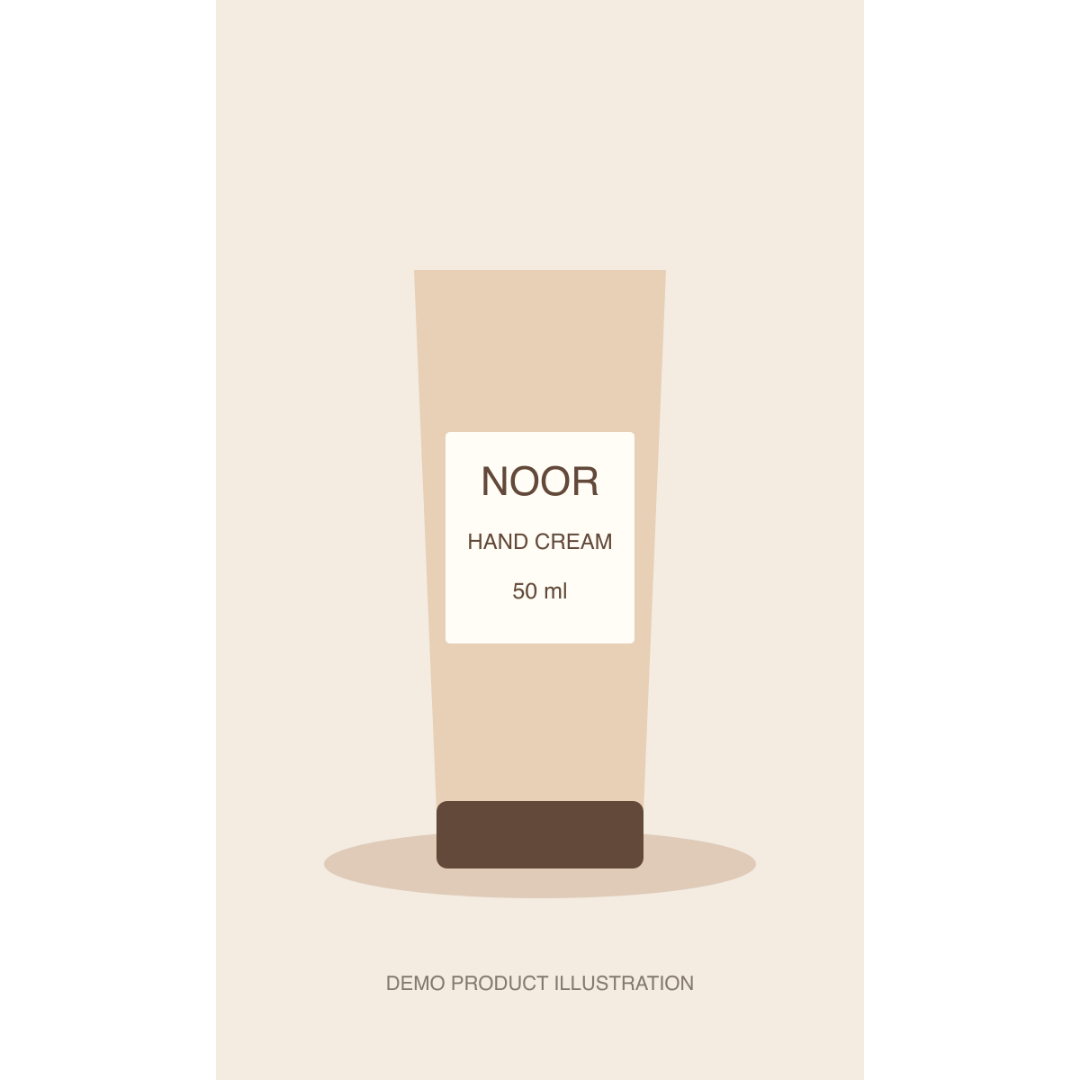
الفرق بين مقاس الصورة وحجم الملف
مقاس الصورة هو عدد البكسلات في العرض والارتفاع، مثل ألف وثمانين في ألف وثمانين بكسل. أما حجم الملف فهو المساحة التي يشغلها على جهازك بالكيلوبايت أو الميجابايت. قد تكون صورتان بالمقاس نفسه وحجمهما مختلفاً بسبب التفاصيل والشفافية والصيغة والجودة. إذا طلب المتجر أبعاداً محددة، غيّر العرض والارتفاع. وإذا رفض الملف لأنه كبير، راجع الصيغة والجودة والأبعاد معاً. تعرض الأداة الأرقام الفعلية للناتج حتى لا تعتمد على تقدير ثابت أو وعد بأن كل صورة ستصل إلى حجم واحد. انخفاض حجم الملف لا يعني بالضرورة أن عرض الصورة أو ارتفاعها قد تغير.
ملاءمة الصورة كاملة دون قص المنتج
الملاءمة الكاملة تحافظ على نسبة الصورة الأصلية وتضعها داخل المقاس المطلوب. إذا كان الأصل عمودياً والمقاس مربعاً، تظهر مساحة على الجانبين بدلاً من حذف جزء من المنتج. اختر لوناً لهذه المساحة أو احفظها شفافة في PNG أو WebP. هذه الطريقة مفيدة للعبوات والملابس والأشياء التي يجب أن تظهر بأكملها. لا تتمدد الصورة أفقياً أو عمودياً لتعبئة الفراغ، ولذلك لا يتغير شكل المنتج. راجع أيضاً المساحة الموجودة داخل الصورة الأصلية نفسها؛ الأداة لا تزيل خلفيتها تلقائياً ولا تعرف حدود المنتج داخلها. إذا كنت تريد خلفية شفافة جديدة، استخدم أداة إزالة الخلفية المرتبطة أسفل الصفحة.
قص الأطراف مع تحديد الجزء المهم
خيار ملء المقاس يكبّر الصورة بنسبة متساوية حتى تغطي المساحة، ثم يستبعد الأطراف الواقعة خارج الإطار. عند تحويل صورة أفقية إلى قصة عمودية قد يُقص جزء كبير من اليمين واليسار. استخدم موضع القص الأفقي والعمودي حتى يبقى الوجه أو المنتج أو الشعار داخل النتيجة. موضع القص محفوظ لكل صورة على حدة، لأن وضع المنتج يختلف بين الملفات. راجع الصور واحدة بعد الأخرى قبل تنزيل المجموعة؛ توسيط جميع الصور تلقائياً لا يضمن بقاء الجزء المهم في كل واحدة. يمكنك العودة إلى الملاءمة الكاملة في أي وقت إذا كان القص يخفي تفصيلاً تحتاجه.
مقاسات جاهزة مع مصادر واضحة
تتضمن القائمة مقاسات عامة للمربع والمنشور العمودي والقصة، إضافة إلى خيارات تحمل اسم منصة عندما تتوافر توصية رسمية تم التحقق منها. المقاسات العامة هي مساحات عمل مريحة، وليست شهادة بأن الملف يطابق كل موضع إعلان أو قالب متجر. توصي Shopify عادة بصور مربعة بمقاس ٢٠٤٨ في ٢٠٤٨ بكسل، لكن طريقة العرض تعتمد على القالب. يوصي Pinterest بمقاس ١٠٠٠ في ١٥٠٠ بنسبة اثنين إلى ثلاثة للصور القياسية. وتعرض مساعدة YouTube الحالية توصية ٣٨٤٠ في ٢١٦٠ لصورة الفيديو المصغرة بنسبة ستة عشر إلى تسعة. تظهر روابط المصادر وتاريخ التحقق بجانب الخيار الموثق. راجع معاينة المنصة نفسها قبل النشر، لأن الواجهة والقيود قد تختلف.
اختيار JPG أو PNG أو WebP
JPG مناسب غالباً لصور المنتجات الفوتوغرافية عندما تحتاج إلى حجم ملف عملي، لكنه لا يحتفظ بالشفافية. عند اختياره تُملأ الأجزاء الشفافة بلون الخلفية الذي حددته. PNG يحفظ الشفافية والتفاصيل دون خيار جودة ضياعي، وقد يكون أكبر حجماً في الصور المليئة بالتفاصيل. WebP يتيح ضغطاً مع خيار جودة وشفافية، لكن يجب أن يقبله المتجر أو موضع النشر الذي تستخدمه. لا تغيّر امتداد ملف فقط لتسمّيه WebP؛ الأداة تنشئ بيانات فعلية بالصيغة المختارة. تصدير الصور وإعادة ترميزها لا يضمن الحفاظ على ملفات الألوان المخصصة أو بيانات الكاميرا، لذلك احتفظ بالأصل إذا كنت تحتاجه للأرشفة أو العمل الاحترافي.
الجودة والتكبير وحدود الحدة
رفع جودة JPG أو WebP قد يزيد حجم الملف ويقلل آثار الضغط، لكنه لا يعيد معلومات لم تكن موجودة في الأصل. كذلك فإن تحويل صورة صغيرة إلى آلاف البكسلات قد يجعلها أكبر في الأبعاد مع بقاء التفاصيل ضعيفة. تظهر رسالة عندما تتطلب النتيجة تكبير الأصل حتى تراجعها بعناية. ابدأ بصورة جيدة وبالمقاس الأقرب إلى الاستخدام الفعلي، ثم جرّب جودة أقل إذا كان الملف كبيراً. لا تستخدم أصغر حجم ممكن على حساب قراءة كتابة العبوة أو رؤية نسيج المنتج. قارن النتيجة بالأصل عند عرضهما بحجم مناسب، وافتح الملف بعد تحميله إذا كانت دقته مهمة للحملة أو المتجر.
تغيير مقاس مجموعة صور وتنزيل ZIP
يمكن تجهيز حتى عشر صور في جلسة واحدة مع تطبيق العرض والارتفاع والصيغة والخلفية والجودة على المجموعة. اختر كل صورة من القائمة لضبط موضع القص ومراجعة شكلها النهائي قبل التصدير. تُجهز النتائج بالتتابع، ويظهر تقدم العمل، ثم يجمعها ZIP واحد. الاسم المكرر لا يستبدل ملفاً آخر، لأن كل نتيجة تحمل رقماً مختلفاً. يحتوي ZIP على الصور الناتجة فقط، وليس على مسودة قابلة للاستعادة داخل المحرر. إذا أردت الرجوع إلى أصولك بعد وقت طويل، احتفظ بها على جهازك. عند تعذر معالجة ملف أو تجاوز الحجم الإجمالي، تظهر رسالة بدلاً من تنزيل أرشيف ناقص دون تنبيه.
صور الهاتف والشفافية والصور المتحركة
تعرض المعاينة اتجاه صورة الهاتف الذي يقرأه المتصفح من معلومات الصورة، ثم تُصدر البكسلات بذلك الاتجاه. راجع الأصل والنتيجة إذا ظهرت صورة هاتف قديمة بشكل غير متوقع. يمكن فتح صور PNG أو WebP التي تحتوي على شفافية، والمربعات الرمادية في المعاينة مجرد خلفية لبيان الأجزاء الشفافة ولا تُطبع في الملف. الأداة تقبل الصور الثابتة؛ ملفات PNG وWebP المتحركة مرفوضة برسالة واضحة حتى لا تتحول الحركة إلى لقطة واحدة دون علمك. الصيغ الأخرى، مثل HEIC وGIF وSVG، تحتاج إلى تحويل مناسب خارج هذه الصفحة قبل الاستخدام. لا تُرفع الصورة إلى خدمة تحويل خارجية من هذه الأداة.
الحفظ المحلي والخصوصية وحدود المعالجة
تبقى الأصول وإعدادات العمل محلياً في هذا المتصفح لمدة سبعة أيام من آخر استخدام محفوظ. يمكنك إعادة فتح الصفحة لاستكمال العمل ما دامت البيانات موجودة، لكن حذف بيانات الموقع أو استخدام نافذة خاصة قد يجعل الحفظ غير متاح. الحد عشرة ملفات، وأربعة ميجابايت لكل أصل، وستة آلاف بكسل لكل جانب. يصل الناتج إلى ٤٠٩٦ بكسل لكل جانب مع سقف اثني عشر مليون بكسل، وعشرين ميجابايت لكل صورة وأربعين ميجابايت لإجمالي نتائج ZIP. هذه حدود تشغيل للأداة، وليست متطلبات المنصات. إذا ظهرت مشكلة مساحة، احتفظ بملفاتك على جهازك ثم احذف الصور التي لم تعد تحتاجها من المحرر.
من صورة جاهزة إلى إعلان أو مشهد منتج
بعد تحميل النتيجة، تستطيع نقل الصورة المحددة إلى صانع الإعلان أو الاستوديو الافتراضي. إذا أضفت اسم المنتج ووصفاً اختيارياً، تنتقل هذه المعلومات مع الصورة لتراجعها داخل الأداة التالية؛ لا تُطبع على الصورة هنا. ينتقل الناتج الذي راجعته، مع أبعاده، وليس كل ملفات المجموعة. يحتاج النقل إلى نتيجة لا تتجاوز أربعة ميجابايت، ويمكنك تقليل الجودة أو المقاس إذا لزم الأمر. صانع الإعلان والاستوديو ينشئان محتوى جديداً بعد تسجيل الدخول والتأكيد وعرض التكلفة. هذه خطوة اختيارية بعد إنجاز تغيير المقاس المجاني، وتحتاج النتيجة المولدة إلى مراجعة منفصلة لتفاصيل المنتج والنصوص.
الأسئلة الشائعة
- هل تغيير مقاس الصور مجاني دون حساب؟
- نعم. تعديل الأبعاد والقص والخلفية وتنزيل الصور أو ZIP متاح دون تسجيل. الإنشاء في أدوات عقل التالية يحتاج إلى حساب ورصيد وتأكيد منفصل.
- كيف أجعل صورة عمودية مربعة دون قص؟
- اختر المقاس المربع وطريقة الملاءمة الكاملة. ستظهر مساحة حول الأصل حسب نسبته. اختر لون الخلفية أو فعّل الشفافية مع PNG أو WebP.
- هل أستطيع كتابة الأبعاد بالأرقام العربية؟
- نعم، يقبل حقلا العرض والارتفاع الأرقام العربية والهندية المستخدمة في الكتابة العربية والفارسية، مع التحقق من الحدود بالبكسل.
- هل تضيف الأداة علامة مائية؟
- لا. لا تضيف شعاراً أو كتابة أو علامة مائية إلى الصورة الناتجة. معلومات النشاط الاختيارية مخصصة للمتابعة فقط.
- هل يحافظ JPG على الخلفية الشفافة؟
- لا. تُملأ الأجزاء الشفافة بلون الخلفية المختار. استخدم PNG أو WebP وفعّل حفظ الشفافية إذا كنت تحتاج إليها.
- هل التكبير يحسن جودة الصورة؟
- يزيد عدد البكسلات لكنه لا يستعيد تفاصيل مفقودة. تعرض الأداة تنبيهاً عندما تكبّر الأصل، وعليك مراجعة النتيجة قبل استخدامها.
- هل المقاس الجاهز يضمن قبول كل منصة؟
- لا. الخيارات الموثقة ترتبط بمصادر رسمية، والمقاسات العامة تحمل وصفاً واضحاً. قد توجد قيود إضافية على الصيغة أو حجم الملف أو موضع النشر.
- هل أستطيع استعادة المسودة من ZIP؟
- ZIP يحتوي على الصور المعدّلة فقط. استكمال التحرير يعتمد على الأصول والإعدادات المحفوظة محلياً، لذلك احتفظ بالأصول على جهازك.
- لماذا يستغرق WebP وقتاً أطول أحياناً؟
- تختلف قدرة المتصفحات على التصدير. تستخدم الأداة معالجة محلية إضافية عندما يحتاج المتصفح إليها لإنتاج WebP صحيح. قلّل الأبعاد إذا كان الجهاز بطيئاً.
أزل خلفية المنتج قبل ضبط المقاس | أضف كتابة عربية على الصورة | اجمع صور المنتجات في كتالوج | اكتب نص الإعلان من معلومات المنتج | جهّز مشهداً جديداً للمنتج في الاستوديو | الحلول حسب المجال | المقارنات | الأسئلة الشائعة